
Този сайт използва бисквитки!
Плащане с кредитна/дебитна карта чрез Stripe — поддържа Apple Pay, Google Pay и Stripe Link. Използва Stripe Elements за вградена форма директно в checkout страницата.
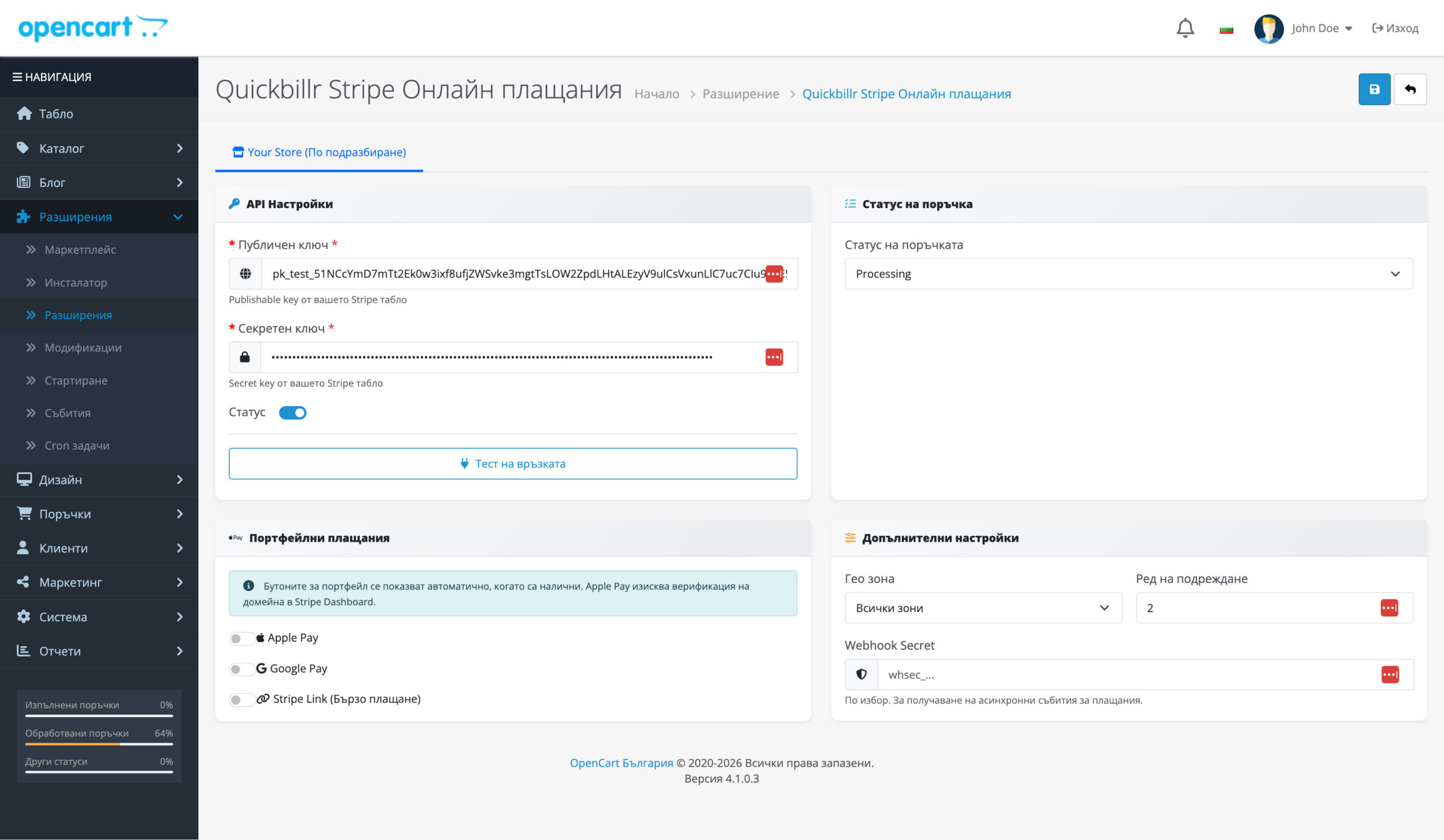
Местоположение: Разширения → Плащане → Quickbillr Stripe
Връзка с API:
| Настройка | Описание |
|---|---|
| Public Key | Publishable key от Stripe Dashboard (pk_...). |
| Secret Key | Secret key от Stripe Dashboard (sk_...). |
| Webhook Secret | Webhook signing secret (за автоматични нотификации). |
Допълнителни опции:
| Настройка | Описание |
|---|---|
| Wallet Payments | Включва Apple Pay, Google Pay, Stripe Link. |
| Режим на авторизация | Директно плащане или отложено (capture later). |
| Минимална сума | Минимална стойност на поръчка за показване на Stripe. |
Статуси на поръчка:
| Настройка | Описание |
|---|---|
| Успешно плащане | Статус при одобрена транзакция. |
| Проблем | Решение |
|---|---|
| Формата не се зарежда | Проверете дали Public Key е правилен. Натиснете Тест на връзката. |
| Плащане не се потвърждава | Проверете Webhook Secret и дали webhook endpoint-ът е достъпен. |
| Apple Pay не се показва | Apple Pay изисква валиден SSL сертификат и потвърден домейн в Stripe Dashboard. |